Se puede entrar desde cualquier sitio
Cualquiera con la contraseña puede abrir la cuenta desde cualquier red.

Funciones
Las 41 funciones de los planes y los módulos básicos incluidos en todos ellos. Todo funciona sobre la misma ficha del paciente.
Todas las funcionesEspecialidades
Citas, ficha del paciente y finanzas son iguales en todas las especialidades. La pantalla de consulta cambia según la suya.
Todas las especialidadesClineo Lab
Convierta el caso que envía la clínica en una orden de trabajo, siga la producción en un tablero y gestione la cuenta de cada clínica en un solo lugar.
Software para laboratorioRecursos
Artículos sobre normativa, migración y funcionamiento diario.
Todos los artículosRestricción por IP
Limite el acceso a la cuenta a las redes que usted autorice. Bloquee los accesos no autorizados desde fuera de la clínica.
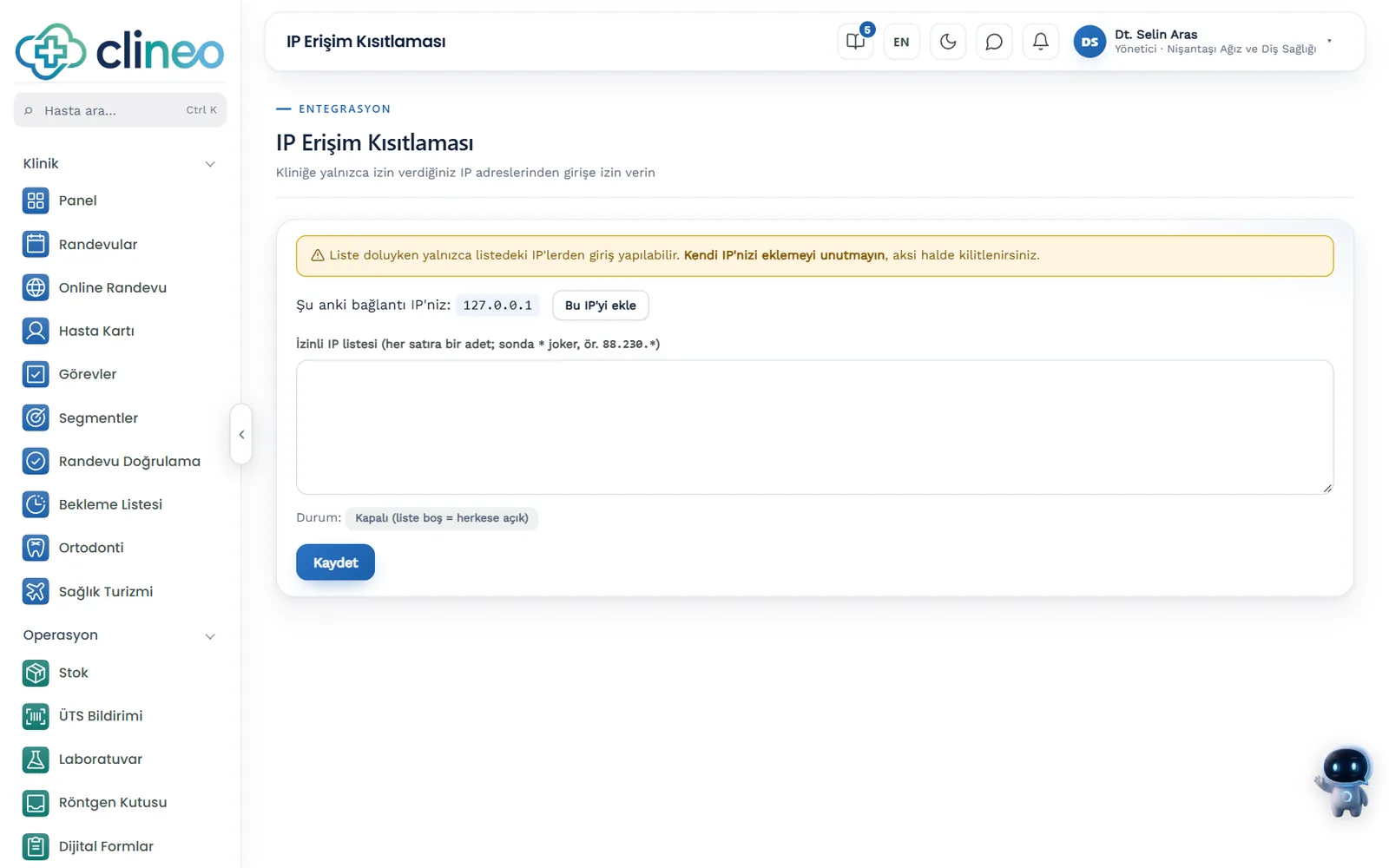
La seguridad, en sus manos
Defina las direcciones IP permitidas para que la cuenta solo se abra desde esas redes. Los intentos desde fuera se bloquean.
Problemas conocidos
A medida que crecen los usuarios, saber desde dónde se accede se vuelve un requisito básico de seguridad.
Cualquiera con la contraseña puede abrir la cuenta desde cualquier red.
Un usuario que deja el trabajo puede seguir teniendo acceso técnicamente.
Si otra persona consigue la contraseña, la cuenta se puede abrir desde cualquier red.
Qué cambia
Trabaja el mismo equipo; el acceso solo es posible desde las redes que usted permite.
El único control es la contraseña.
Lista de redes permitidas — Define las direcciones IP autorizadas; la cuenta solo se abre desde esas redes.
No hay ninguna capa que reduzca el riesgo.
Control corporativo — En una estructura con muchos usuarios gestiona el acceso desde un solo lugar y añade o quita redes.
Una contraseña filtrada funciona desde cualquier red.
Cerrado a redes externas — Se rechazan las peticiones de redes fuera de la lista y el usuario no puede acceder al panel.
Por qué Clineo
La restricción por IP funciona junto con los permisos por rol.
Permita el acceso solo desde direcciones IP autorizadas.
Gestione el acceso en estructuras con muchos usuarios.
Edite las redes permitidas desde un solo lugar.
Se rechazan las peticiones de redes fuera de la lista.
Refuerce su política de seguridad de datos.
Añada o quite una red; se aplica al instante.
Cómo funciona
La restricción por IP funciona junto con los permisos por rol.
Introduzca las direcciones IP permitidas.
Ponga en marcha la restricción.
Solo se abre desde una red permitida.
Vea su IP y la lista en la pantalla de seguridad.
Funciona junto con
La restricción por IP es una capa de red que se añade al modelo de permisos.
vea la parte de roles, permisos y cifrado
ajuste aparte quién puede hacer qué
las claves API no dependen de esta lista
revise las medidas técnicas
definan juntos el alcance de la implantación
Asistente de IA
Las reglas de acceso también se aplican a Neo. Desde fuera de una red permitida, Neo tampoco muestra datos; la regla se define en un solo lugar.
Por dónde empezar
En la configuración, primero añade su propia red a la lista permitida. Si su dirección actual no está, Clineo no le deja guardar. La restricción se activa al guardar la red de la clínica y otras direcciones. Si tiene personal que trabaja desde casa, planifique también sus redes desde el principio.
Preguntas frecuentes
¿No encuentra la respuesta? Abra la demo y pruébelo usted mismo. Si se atasca, tiene la guía de uso a mano.
Abrir la demoCuando quiera, empezamos
Abra la demo y pruebe Clineo en el flujo de su clínica. La cuenta se abre al instante, 14 días gratis.