Jeder Arzt hat sein eigenes Buch
Niemand sieht auf einen Blick, wie voll die Praxis an dem Tag wirklich ist.

Funktionen
Die 41 Funktionen der Pakete und die Kernmodule, die in jedem Paket enthalten sind. Alle arbeiten auf derselben Patientenakte.
Alle FunktionenFachbereiche
Termine, Patientenakte und Finanzen sind in jedem Fachbereich gleich. Der Untersuchungsbildschirm passt sich Ihrem Fach an.
Alle FachbereicheClineo Lab
Machen Sie aus dem Fall der Praxis einen Arbeitsauftrag, verfolgen Sie die Produktion auf einem Board und führen Sie das Konto jeder Praxis an einer Stelle.
LaborsoftwareRessourcen
Beiträge zu Vorschriften, Umstieg und Praxisalltag.
Alle BeiträgeKalenderverwaltung
Sehen Sie die Kalender aller Ärzte auf einem Bildschirm. Vermeiden Sie Konflikte, füllen Sie freie Zeiten und behalten Sie den Tag im Blick.
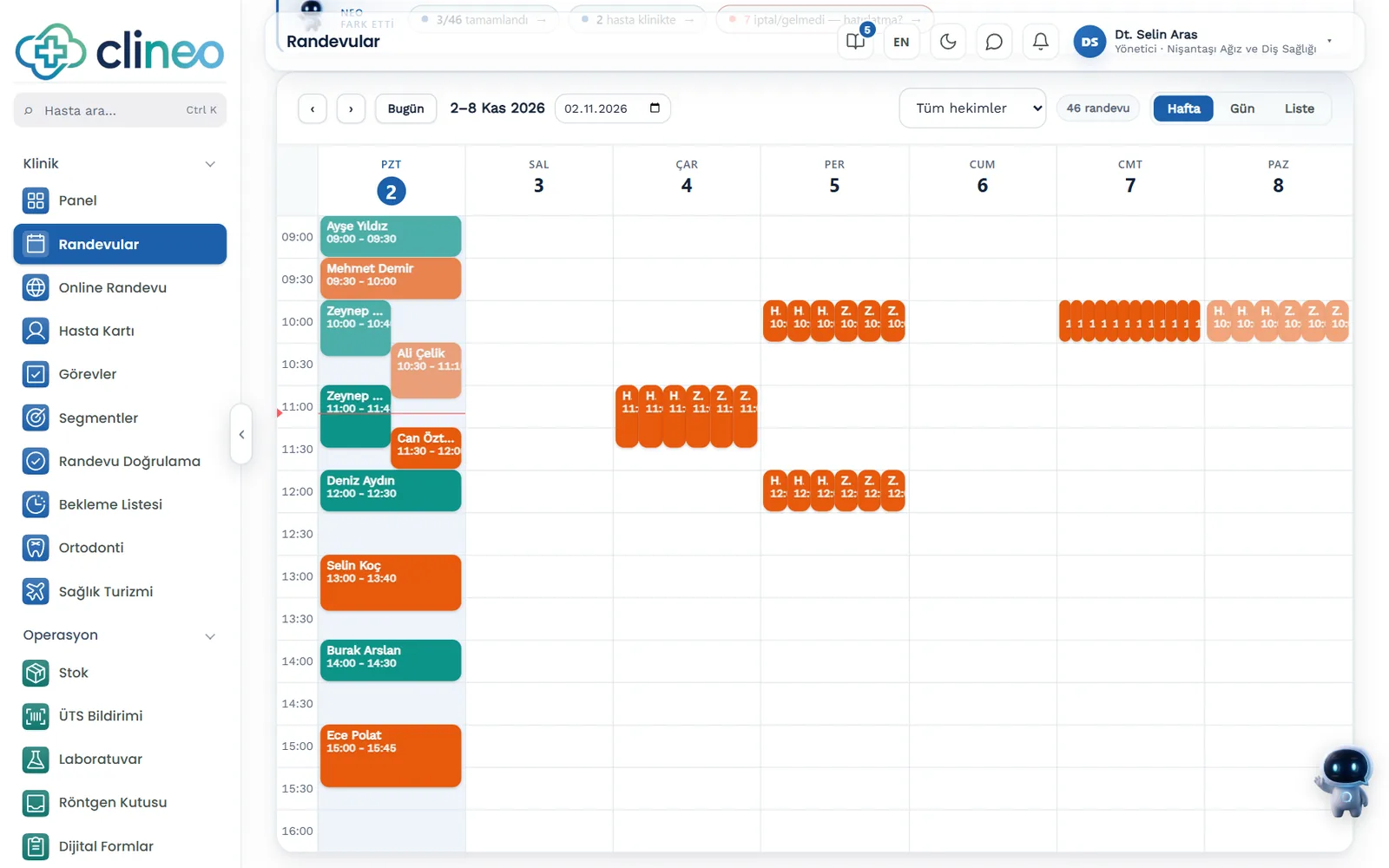
Ein Bildschirm, der ganze Kalender
Wechseln Sie zwischen Tages-, Wochen- und Listenansicht. In der Tagesansicht stehen die Ärzte nebeneinander. In der Woche verschieben Sie Termine per Drag-and-drop; das System warnt sofort bei Konflikten.
Bekannte Probleme
Werden Termine an mehreren Orten geführt, wird strittig, welcher Eintrag stimmt.
Niemand sieht auf einen Blick, wie voll die Praxis an dem Tag wirklich ist.
Im Terminbuch fällt ein Konflikt erst auf, wenn der Patient kommt.
Ändert sich die Zeit, bleibt die Info bei einer Person; der Patient kommt zur alten Zeit.
Was sich ändert
Sie vergeben dieselben Termine – alle auf einem Bildschirm lesbar.
Unklar, welcher Eintrag aktuell ist.
Ein Kalender — Alle Ärzte in derselben Ansicht. Den Tag der Klinik erfassen Sie auf einen Blick.
Wenn der Patient kommt, ist der Arzt bei jemand anderem.
Planung nach Arzt — Das System warnt bei Überschneidungen beim selben Arzt und meldet auch Zeiten außerhalb der Arbeitszeit.
Der Patient kommt zur alten Zeit.
Änderung im Eintrag — Termin per Ziehen verschieben; die neue Zeit steht im Eintrag, den alle sehen.
Warum Clineo
Der Kalender nutzt dieselben Daten wie Termine, Patientenkarte und Zahlungen.
In der Tagesansicht stehen die Ärzte in Spalten nebeneinander, alle auf einem Bildschirm.
Ziehen Sie einen Termin in der Wochenansicht auf einen anderen Tag oder eine andere Uhrzeit.
Warnt sofort, wenn beim selben Arzt doppelt gebucht werden soll.
Freie Zeiten auf einen Blick sehen, Anrufer schnell einplanen.
Vom Empfang bis zum Arzt sehen alle denselben Kalender.
Derselbe Kalender auf Desktop, Tablet und Telefon.
So funktioniert es
Kalender, Termin und Patientenkarte arbeiten mit denselben Daten; eine Änderung wirkt überall.
Wechseln Sie zur Tages-, Wochen- oder Listenansicht.
Klicken Sie auf „Neuer Termin“ und wählen Sie Patient und Uhrzeit.
Ändern Sie in der Wochenansicht Tag oder Uhrzeit per Drag-and-drop.
Das Team sieht die neue Uhrzeit, wenn es den Kalender öffnet oder aktualisiert.
Arbeitet zusammen mit
Der Kalender ist das Zentrum des Praxisalltags. Die meisten Module beginnen hier.
von Ihnen bestätigte Anfragen landen im Kalender
für Kalendertermine gehen Erinnerungen raus
vom Termin zur Patientenkarte
legen Sie Termine aus der Patientenakte an
sehen Sie die Terminzahlen in den Berichten
KI-Assistent
Sagen Sie "Heutige Termine öffnen" oder "Wer kommt morgen", und Neo zeigt die Liste. So wissen Sie schon vor dem Öffnen der Ansicht, wie der Tag läuft.
Neu · 23.–24. September
Nach der Anmeldung ist der Tageskalender ohne Scrollen sichtbar.
Im Wochenblock steht der Patientenname; Sie sehen ohne Klick, wer es ist.
Termine, deren Zeit ohne Statusänderung verstrichen ist, stehen gesondert im Dashboard.
Scannt der Patient den QR-Code am Empfang, wird sein Termin „angekommen“.
Passt dazu
Erkennt den anrufenden Patienten; der Anruf wird mit der Patientenakte verknüpft.
Häufige Fragen
Antwort nicht gefunden? Öffnen Sie die Demo und testen Sie selbst. Wenn Sie nicht weiterkommen, hilft das Benutzerhandbuch.
Demo öffnenWenn Sie bereit sind, legen wir los
Öffnen Sie die Demo und testen Sie Clineo in Ihrem Klinikablauf. Das Konto wird sofort eröffnet, 14 Tage kostenlos.