Der Plan ist nicht schriftlich
Wie viele Sitzungen, in welcher Reihenfolge – alles bleibt im Gespräch. Beim zweiten Besuch erinnert sich der Patient anders.

Funktionen
Die 41 Funktionen der Pakete und die Kernmodule, die in jedem Paket enthalten sind. Alle arbeiten auf derselben Patientenakte.
Alle FunktionenFachbereiche
Termine, Patientenakte und Finanzen sind in jedem Fachbereich gleich. Der Untersuchungsbildschirm passt sich Ihrem Fach an.
Alle FachbereicheClineo Lab
Machen Sie aus dem Fall der Praxis einen Arbeitsauftrag, verfolgen Sie die Produktion auf einem Board und führen Sie das Konto jeder Praxis an einer Stelle.
LaborsoftwareRessourcen
Beiträge zu Vorschriften, Umstieg und Praxisalltag.
Alle BeiträgeBehandlungsplanung
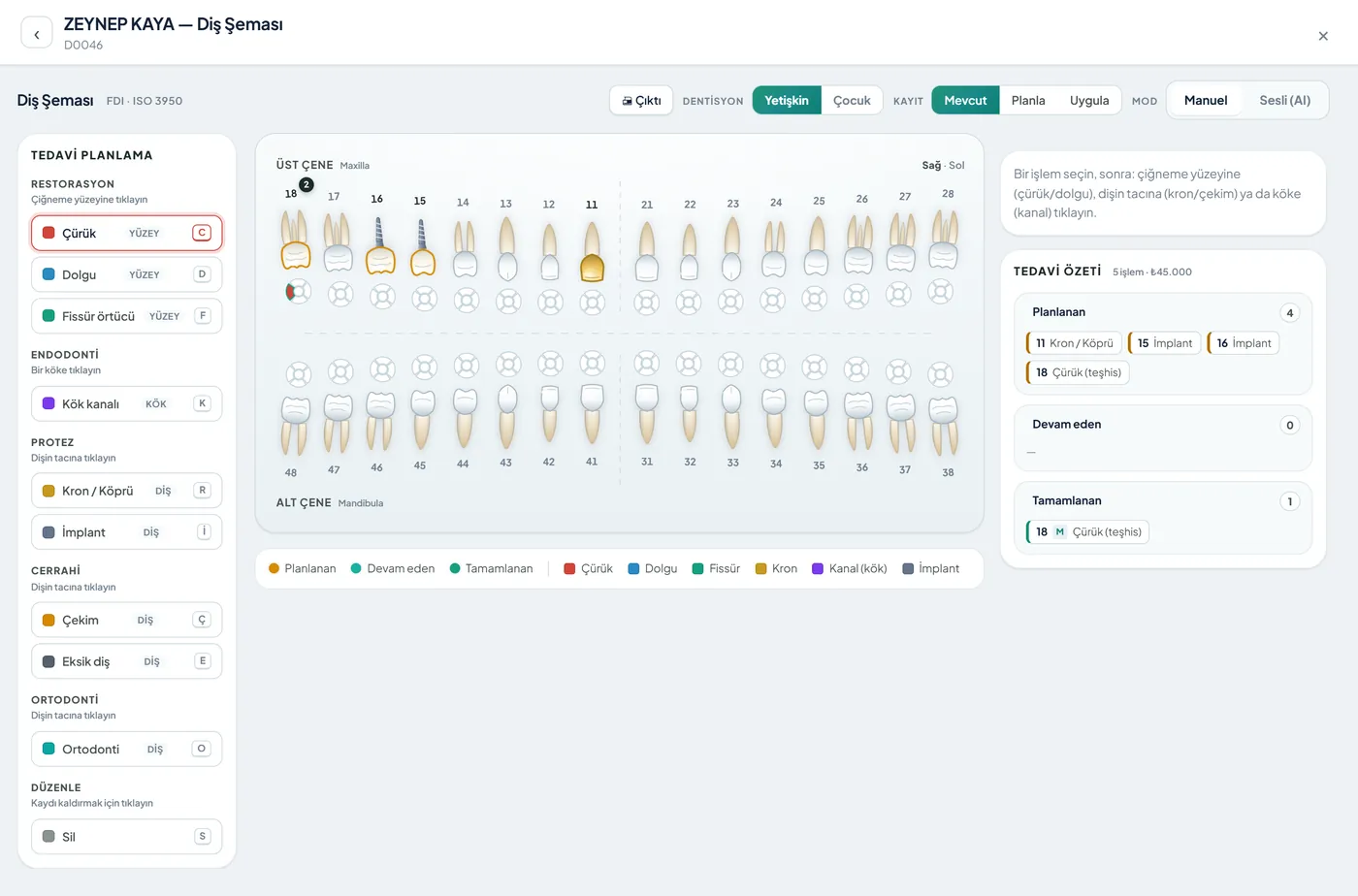
Für jeden Patienten einen klaren Behandlungsweg. Schritte, Status und Kosten an einem Ort; Sie und der Patient wissen, wo Sie stehen.
Vom Plan zur Umsetzung
Behandlung in Schritte teilen, Status je Schritt markieren. Erledigtes, Offenes und Geplantes auf einen Blick.
Bekannte Probleme
Beim Gespräch ist der Plan klar; Wochen später verschwimmt er für Patient und Team.
Wie viele Sitzungen, in welcher Reihenfolge – alles bleibt im Gespräch. Beim zweiten Besuch erinnert sich der Patient anders.
Wo eine laufende Behandlung steht, erfordert Aktenwälzen.
Steht die Summe nicht von Anfang an fest, gibt es bei der Zahlung Unstimmigkeiten.
Was sich ändert
Den Plan erstellen Sie ohnehin; neu ist, dass alle denselben sehen.
Patient und Team erinnern sich unterschiedlich.
Schriftlicher Behandlungsplan — Die Schritte sind der Reihe nach erfasst. Der Patient sieht, was geschieht; das Team liest denselben Plan.
Unklar, welche Sitzung stattfand.
Status Schritt für Schritt — Erledigte und offene Schritte sind markiert. Wo man steht, ist auf einen Blick klar.
Bei der Zahlung gibt es Überraschungen.
Plan und Betrag zusammen — Der Planbetrag steht von Anfang an fest; auf Wunsch in Raten. Der Restsaldo bleibt sichtbar.
Warum Clineo
Der Behandlungsplan läuft mit Finanzen und Patientenkarte zusammen.
Behandlung Leistung für Leistung planen, Reihenfolge und Status verfolgen.
Preis je Schritt und Gesamtbetrag stehen von Anfang an fest.
Plan drucken oder teilen; der Patient stimmt zu und sieht, was geschieht.
Erledigte, laufende und geplante Schritte farblich trennen.
Mehrere Ärzte arbeiten abgestimmt am selben Plan.
Behandlungsschritte laufen mit Raten und Zahlungen zusammen.
So funktioniert es
Der Behandlungsplan nutzt dieselben Daten wie Termine, Zahlungen und Patientenkarte.
Behandlung in Schritte teilen, Preise eintragen.
Plan teilen oder drucken, Zustimmung einholen.
Erledigten Schritt als abgeschlossen markieren.
Offene Schritte und Zahlungen verfolgen.
Arbeitet zusammen mit
Der Behandlungsplan steht in der Mitte des Patientenwegs und ist nach beiden Seiten verbunden.
der Plan steht mit dem Verlauf auf der Patientenkarte
der Planbetrag hängt an Zahlung und Raten
Einwilligung für die geplante Behandlung einholen
Sitzungen im Kalender verteilen
nach Behandlungsende den Kontrolltermin setzen
KI-Assistent
Sagen Sie „Behandlungsplan dieses Patienten öffnen“, springt Neo zum passenden Bildschirm. Bei Planänderungen zeigt Neo eine Bestätigungskarte; ohne Ihre Zustimmung wird nichts in die Akte geschrieben.
Neu · 24. September
In der Zahnmedizin ist die Markierung viel feiner als die Zahnebene.
Flächen wie mesial, okklusal und distal markieren Sie einzeln, inklusive zervikal.
Bei mehrwurzeligen Zähnen werden Wurzel und Kanal (z. B. MB1, MB2) einzeln gewählt; der apikale Befund hat seinen eigenen Platz.
Jedes Brückenglied wird als Pfeiler oder Zwischenglied markiert.
Brücke, Revision, Stift, Resektion, Fraktur, Wurzelfraktur, Resorption und Läsion.
Ein Sprachbefehl erzeugt zuerst einen Entwurf; erfasst wird nach Bestätigung.
Häufige Fragen
Wenn Ihre Antwort fehlt, können Sie sie direkt in der Demo stellen.
In der Demo fragenWenn Sie bereit sind, legen wir los
Planen wir eine kurze Vorführung für Ihren Fachbereich, damit Sie diese Funktion in Ihrem eigenen Praxisablauf sehen.