Informationen am Desktop gefangen
Für einen Terminblick muss man zurück in die Praxis oder jemanden anrufen.

Funktionen
Die 41 Funktionen der Pakete und die Kernmodule, die in jedem Paket enthalten sind. Alle arbeiten auf derselben Patientenakte.
Alle FunktionenFachbereiche
Termine, Patientenakte und Finanzen sind in jedem Fachbereich gleich. Der Untersuchungsbildschirm passt sich Ihrem Fach an.
Alle FachbereicheClineo Lab
Machen Sie aus dem Fall der Praxis einen Arbeitsauftrag, verfolgen Sie die Produktion auf einem Board und führen Sie das Konto jeder Praxis an einer Stelle.
LaborsoftwareRessourcen
Beiträge zu Vorschriften, Umstieg und Praxisalltag.
Alle BeiträgeMobile Nutzung
Installieren Sie Clineo wie eine App auf Smartphone oder Tablet. Termine, Patientenkarte und Zahlungen erreichen Sie auch ohne Schreibtisch.
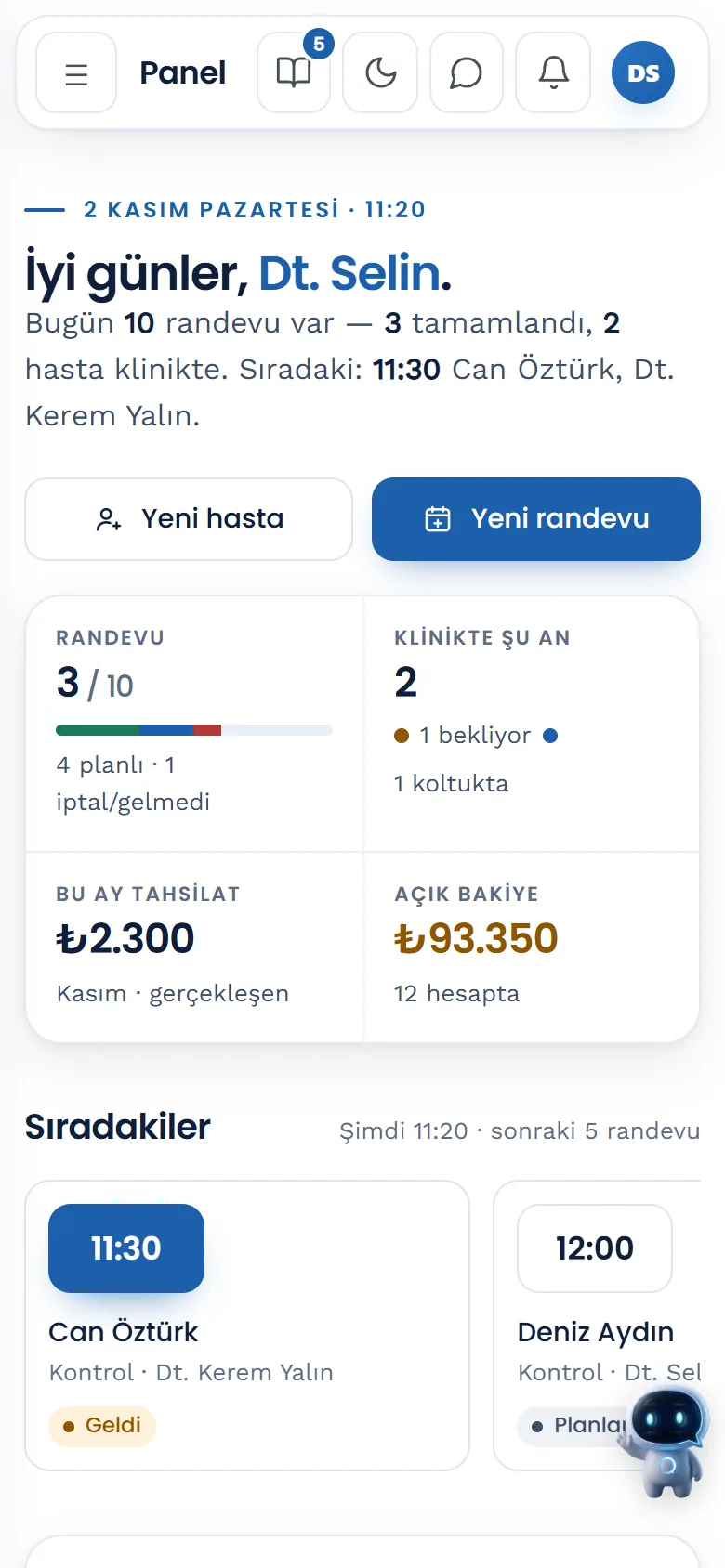
So stark wie am Desktop
Zum Startbildschirm hinzufügen, und es öffnet sich wie eine App. Termine, Patientenkarte, Nachrichten und Zahlungen in der Tasche; dieselben Daten wie am Desktop.
Bekannte Probleme
Jede Stunde fern vom Schreibtisch ist der Zugriff auf Praxisinformationen abgeschnitten.
Für einen Terminblick muss man zurück in die Praxis oder jemanden anrufen.
Dem Team ein Programm aufs Handy zu bringen und Versionen zu aktualisieren, ist eine eigene Aufgabe.
Niemand ist sicher, ob das, was man am Handy sieht, aktuell ist.
Was sich ändert
Der Bildschirm schrumpft; Rechte und Daten bleiben gleich.
Außerhalb der Praxis tappen Sie im Dunkeln.
Auf dem Startbildschirm installiert — Mit einem Tippen im Browser hinzufügen; öffnet sich im Vollbild wie eine App.
Für jedes Gerät eigener Aufwand.
Keine Installation — Kein Store nötig, kein Versionsärger. Dieselbe Adresse, App-Erlebnis.
Man prüft noch einmal, ob sie aktuell sind.
Eine Datenquelle — Was am Desktop steht, steht auch mobil. Kein eigenes Programm, sondern die Taschenansicht desselben Kontos.
Warum Clineo
Die mobile Version nutzt dasselbe Konto und dieselben Daten.
Zum Startbildschirm hinzufügen; Vollbild, schneller Start.
Kein Store nötig; Installation im Browser mit einem Tippen.
Was am Desktop ist, ist auch mobil da; ein Konto, ein Datensatz.
Bei geöffneter App landen neue Anfragen und Nachrichten auf der Glocke.
Den Tag verfolgen, auch außerhalb der Praxis.
Die Sitzung endet nach 8 Stunden; Ihre Daten bleiben in Ihrem Konto.
So funktioniert es
Die mobile Version nutzt dasselbe Konto; keine eigene Installation, keine getrennten Daten.
Clineo im Browser des Smartphones aufrufen.
Im Menü „Zum Startbildschirm“ wählen.
Über das Symbol im Vollbild starten.
Mit Ihrem Konto anmelden; die Praxis ist in der Tasche.
Arbeitet zusammen mit
Mobil ist kein eigenes Produkt; die ganze Praxis funktioniert auf dem kleinen Bildschirm genauso.
den Tag am Handy sehen, Termine verschieben
die Patientenkarte von außerhalb erreichen
Einnahmen vom Telefon aus erfassen
eine Supportanfrage mobil öffnen
Sitzungs- und Rechteregeln gelten auch mobil
KI-Assistent
Sagen Sie am Handy „Heutige Termine öffnen“, arbeitet Neo genauso. Statt auf dem kleinen Bildschirm Menüs zu suchen, sagen Sie, was Sie möchten.
Wo Sie anfangen
Die Einrichtung erfolgt einmal und dauert zwei Minuten. Clineo im Browser des Smartphones öffnen, im Menü „Zum Startbildschirm“ wählen und über das neue Symbol anmelden. Zeigen Sie Ihrem Team diesen Schritt einmal, dann öffnet es sich auf allen Handys wie eine App. Ohne Store-Download und Versionsupdates reicht derselbe Schritt auch für neue Mitarbeitende.
Neu · 24. September
Unter Mein Profil → Darstellung „Große Schrift“ aktivieren, und alle Bildschirme werden größer.
Abends auf das dunkle Design wechseln.
Weißes Seitenmenü mit einklappbaren Gruppen; genutzte Bereiche bleiben offen.
Erscheint eine neue Version, erneuert sich die App in einem sicheren Moment selbst. Kein Strg+F5 und keine Neuinstallation am Handy nötig.
Neu · 29. Oktober
Bereits geöffnete Kalender und Patientenakten erscheinen im zuletzt gesehenen Stand. Speichern ist nicht möglich, und beim Abmelden wird die Kopie gelöscht.
Häufige Fragen
Antwort nicht gefunden? Öffnen Sie die Demo und testen Sie selbst. Wenn Sie nicht weiterkommen, hilft das Benutzerhandbuch.
Demo öffnenWenn Sie bereit sind, legen wir los
Öffnen Sie die Demo und testen Sie Clineo in Ihrem Klinikablauf. Das Konto wird sofort eröffnet, 14 Tage kostenlos.