Chat und Dateien
Nachrichten, Fotos und PDFs (25 MB pro Datei) gehen direkt zwischen den Geräten und verschwinden am Ende des Gesprächs. Eine erhaltene Datei können Sie in der Patientenakte speichern (bis 10 MB).

Funktionen
Die 41 Funktionen der Pakete und die Kernmodule, die in jedem Paket enthalten sind. Alle arbeiten auf derselben Patientenakte.
Alle FunktionenFachbereiche
Termine, Patientenakte und Finanzen sind in jedem Fachbereich gleich. Der Untersuchungsbildschirm passt sich Ihrem Fach an.
Alle FachbereicheClineo Lab
Machen Sie aus dem Fall der Praxis einen Arbeitsauftrag, verfolgen Sie die Produktion auf einem Board und führen Sie das Konto jeder Praxis an einer Stelle.
LaborsoftwareRessourcen
Beiträge zu Vorschriften, Umstieg und Praxisalltag.
Alle BeiträgeVideosprechstunde
Starten Sie das Gespräch aus der Patientenkarte oder einem Online-Termin. Der Patient tippt auf den Link, prüft Kamera und Ton und kommt in den Warteraum; Sie lassen ihn herein. Keine App, keine Registrierung.
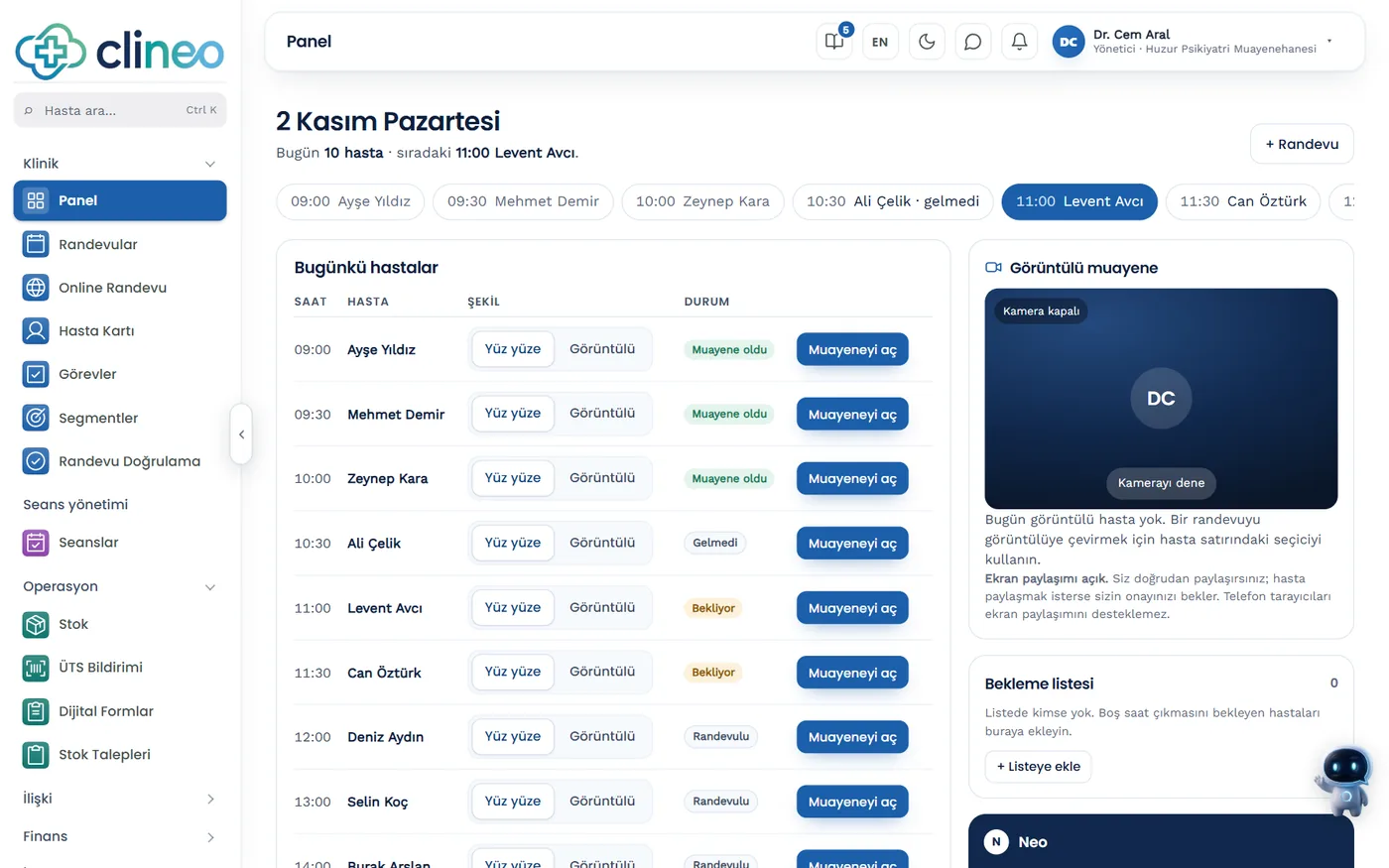
Vor dem Gespräch
Der Patient wartet nicht vor einem leeren Bildschirm. Und Sie beginnen nicht mit „Ich höre Sie nicht“.
Per SMS oder WhatsApp, oder kopieren. Bei einem Online-Termin gilt der Link bis 2 Stunden nach Terminende, Sie können ihn also vorab senden.
Er liest einen kurzen Hinweis und testet Kamera, Mikrofon, Lautsprecher und Verbindung. Wurde die Erlaubnis verweigert, erhält er Schritt-für-Schritt-Hilfe für seinen Browser.
Er sieht Klinikname, Behandler und Terminzeit, die Kamera ist aus. Auf welchem Bildschirm Sie auch sind, Sie erhalten die Meldung „wartet“.
Ein Tipp genügt. Verspäten Sie sich? Senden Sie eine fertige Nachricht: gleich, 5 Minuten, 10 Minuten.
Verbindung
Nur die Schaltfläche „Beenden“ beendet das Gespräch. Nach kurzen Unterbrechungen stellt es sich selbst wieder her.
Wechselt das Netz, repariert sich die Verbindung selbst. Niemand muss etwas drücken.
Lädt der Patient die Seite neu, endet das Gespräch nicht. Bis er zurück ist, sehen Sie „Verbindung verloren, warten“.
Bei schwacher Verbindung sinkt zuerst die Bildqualität, dann die Bildrate. Eine Anzeige zeigt den Zustand mit Balken.
Fehlt die Kamera oder startet sie nicht, nimmt der Patient nur mit Ton teil.
Öffnet sich der Link in WhatsApp oder Instagram, wird der Patient zu Chrome oder Safari geführt und kann den Link kopieren.
Die Person im Gespräch fliegt nicht heraus. Sie sehen einen „zweiten Zugang“ und entscheiden, ob Sie ihn annehmen.
Während des Gesprächs
Nachrichten, Fotos und PDFs (25 MB pro Datei) gehen direkt zwischen den Geräten und verschwinden am Ende des Gesprächs. Eine erhaltene Datei können Sie in der Patientenakte speichern (bis 10 MB).
Die Seitenleiste zeigt Alter, Warnhinweise und Medikamente. Ihre Notiz wird der Patientenakte hinzugefügt. Ausgewählte Chatzeilen übernehmen Sie in die Notiz.
Wer per Telefon teilnimmt, wechselt zur Rückkamera und zeigt die Stelle. Der Bildschirm bleibt während des Gesprächs an (in unterstützten Browsern).
Behandler am Computer teilen direkt. Der Patient teilt mit Ihrer Freigabe, und Sie können sie jederzeit beenden. Telefonbrowser unterstützen keine Bildschirmfreigabe.
Sie und drei Gäste: Partner, Eltern, Dolmetscher oder zweiter Behandler. Für jeden Gast erstellen Sie einen eigenen Link, auch er kommt in den Warteraum.
Die Patientenansicht öffnet sich auf Türkisch, Englisch, Deutsch oder Spanisch. Sie folgt der Browsersprache, der Patient kann sie ändern.
Fachbereiche
Die Schaltfläche „Videogespräch“ sitzt in allen klinischen Fachrichtungen an derselben Stelle der Patientenkarte. Das Dentallabor hat sie nicht, weil es keine Patienten hat.
Gastlink für Paar- und Familiengespräche, Notizen ohne das Gespräch zu verlassen.
Der Klient sendet Laborwerte als PDF, Sie zeigen den Plan auf dem Bildschirm.
Nahaufnahme mit der Rückkamera. Der Patient sendet seine Fotos selbst. Internationale Patienten sehen die Ansicht in ihrer Sprache.
Bei Kontroll- und Schmerzgesprächen zeigt der Patient die Stelle mit der Rückkamera und sendet Fotos.
Dreht man das Telefon quer, passt sich die Ansicht an, und Sie verfolgen die Bewegung breiter.
Befundgespräch: Das Befund-PDF kommt über den Chat, Sie können es in der Patientenakte speichern.
Ein Elternteil an einem anderen Ort nimmt per Gastlink teil.
Arbeitet zusammen mit
Keine separate App. Nach dem Gespräch bleiben Notiz und Dateien auf derselben Patientenkarte.
Starten Sie das Gespräch oder senden Sie den Link aus der Karte des Online-Termins.
Notiz und gespeicherte Dateien kommen auf die Karte. Dort steht der Gesprächsverlauf mit Datum, Behandler und Dauer.
Auf Wunsch geht der Link 30 Minuten vor einem Online-Termin automatisch per SMS hinaus. Die Einstellung ist standardmäßig aus und verbraucht SMS-Guthaben.
Prüfen Sie die Verbindungs- und Zugriffsregeln.
Datenschutz
Häufige Fragen
Antwort nicht gefunden? Öffnen Sie die Demo und testen Sie selbst. Wenn Sie nicht weiterkommen, hilft das Benutzerhandbuch.
Demo öffnenAuch aus der Ferne da sein
Öffnen Sie die Demo und testen Sie den Gesprächsablauf in Ihrer eigenen Terminplanung. Ihr Konto ist sofort aktiv, 14 Tage kostenlos.